Touch Panel 10
Описание
Презентабельное устройство для максимально удобного пользовательского взаимодействия с настройками инженерного оборудования умного дома и офиса.
Выгодное решение для переговорных комнат и конференц-залов, офисных и общественных помещений. Идеально подходит в качестве центра управления всего дома или здания, а дисплей с высоким разрешением станет привлекательным элементом дизайна.
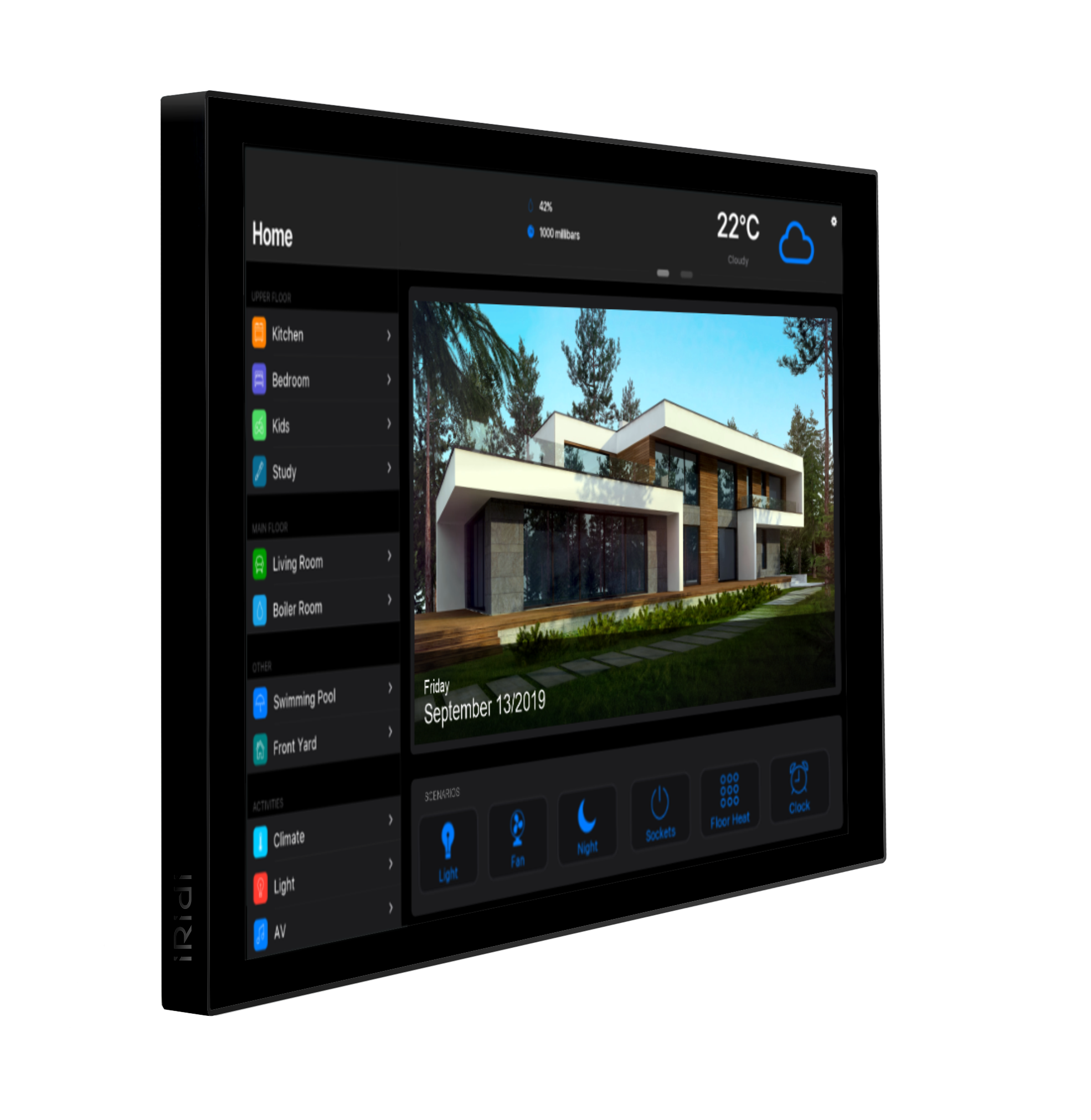
Преимущества:
- алюминиевый корпус, цвет серебристый или черный;
- цветной сенсорный дисплей;
- видеонаблюдение;
- индивидуальный интерфейс;
- настройка и запуск сценариев;
- управление климатом;
- управление шторами.
Поддерживаются приложения i3 pro, i3 knx, bus77 home. Поддержка приложений сторонних вендоров не тестируется и работоспособность не гарантируется. Устройство не рекомендуется для использования в SIP-вызовах.
Реестр российской продукции
Оборудование и программное обеспечение включено в реестры:
- Реестр программно-аппаратных комплексов Минцифры: Каталог ПАК Минцифры
- Операционная система iRidi Android внесена в Единый реестр российского ПО для ЭВМ и БД: iRidi Android
- Программный комплекс iRidi Pro внесен в Единый реестр российского ПО для ЭВМ и БД: iRidi Pro
Технические характеристики
| Параметр | Значение |
| Код продукта | P10 |
| Экран | емкостный |
| Диагональ экрана | 10" |
| Технология | IPS |
| Разрешение | 1280 х 800 |
| Яркость, cd/m2 | 350 |
| Угол обзора | не менее 170° |
| Контрастность | 1000:1 |
| Операционная система | iRidi Android (11 min) |
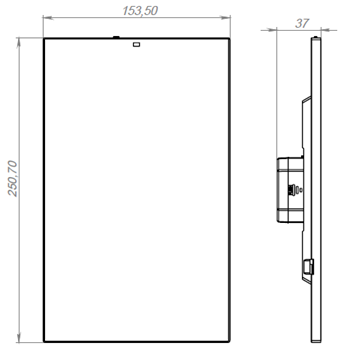
| Размеры (ШхВхГ), мм | 251x154x37 |
| Материал корпуса | алюминий, пластик |
| CPU | Rockchip rk3399 |
| Объем ОЗУ / хранилища | 2 Гб / 16 Гб |
| Питание | 24V DC 0.5A, PoE 802.3at * Подробнее в Питание панели |
| Потребляемый ток | до 0.5 А |
| Интерфейсы | RJ 45, CAN |
| Класс защиты | IP20 |
| Монтаж | - в подрозетник - в заглубленный монтажный короб (опционально) - в настольное крепление (опционально) |
| Звук | 1W x 2 |
| Датчик приближения | да |
| Микрофон | нет |
| Wi-Fi | нет |
| Bluetooth | нет |
| Камера | нет |
Габариты
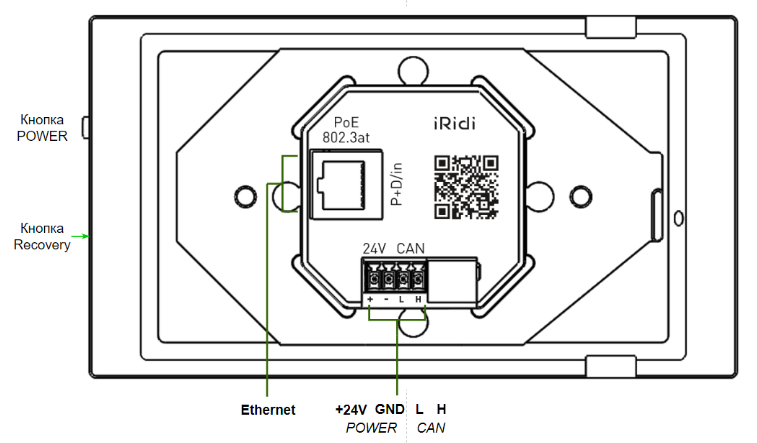
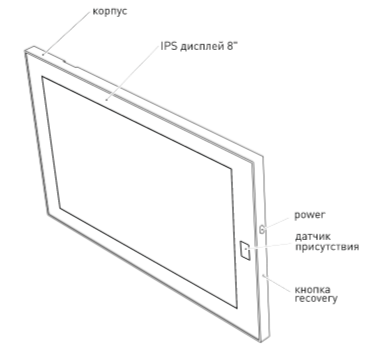
Клеммы и индикация
Текущий ремонт
При обнаружении неисправности в ходе эксплуатации, необходимо немедленно отключить устройство от питающей сети и вызвать обслуживающий персонал. Ремонт устройства в течение гарантийного срока и сервисное обслуживание производит дилер изготовителя.
Хранение, транспортировка и срок службы
Изделия должны храниться в упаковке при температуре от 0 С до +40○С и относительной влажности воздуха 80% на отапливаемых и естественно вентилируемых складах, в хранилищах с кондиционированием воздуха, при отсутствии в нем агрессивных примесей, токопроводящей пыли, паров кислот и щелочей, а также газов, вызывающих коррозию и разрушающих изоляцию. При хранении резкие колебания температуры (более 3○С/мин) и влажности (более 5%/мин) воздуха не допускаются. Транспортирование изделий должно осуществляться в упакованном виде в контейнерах, закрытых железнодорожных вагонах, отапливаемых герметизированных отсеках самолетов и трюмов, а также автомобильным транспортом с защитой от осадков на любые расстояния при температуре от -50○С до +50○С, при относительной влажности воздуха до 100% - при 25○С. При транспортировании изделий должна быть предусмотрена защита от попадания пыли и атмосферных осадков.
Гарантийные обязательства
Гарантийный срок эксплуатации — 12 месяца со дня продажи.
При отсутствии отметки о продаже — с даты изготовления.
Гарантии изготовителя не распространяются в случаях:
- наличия следов механических повреждений устройства;
- попадания влаги;
- превышения допустимого значения питающего напряжения;
- нарушения правил подключения устройства;
- внесения в устройство или схемы его подключения модификаций или изменений покупателем либо третьими лицами без согласия изготовителя;
- при использовании покупателем либо третьими лицами устройства не по назначению;
- несоблюдении условий транспортирования, хранения, эксплуатации, монтажа устройства и содержания помещения, установленных в комплектном паспорте к оборудованию и эксплуатационной документации, а также наступления иных обстоятельств, не зависящих от изготовителя.
Комплектность
| Предмет | Количество |
|---|---|
| Панель настенная 10” | 1шт |
| Шестигранный ключ | 1шт |
| Антикражный винт | 1шт |
| Шаблон для монтажа | 1шт |
| Паспорт | 1шт |
| Упаковка | 1шт |
| Монтажный короб (только для версии P10-mb) | 1шт |
Производитель оставляет за собой право в любой момент, без обязательного извещения, вносить изменения в комплектацию, дизайн и характеристики, не ухудшающие качество товара.
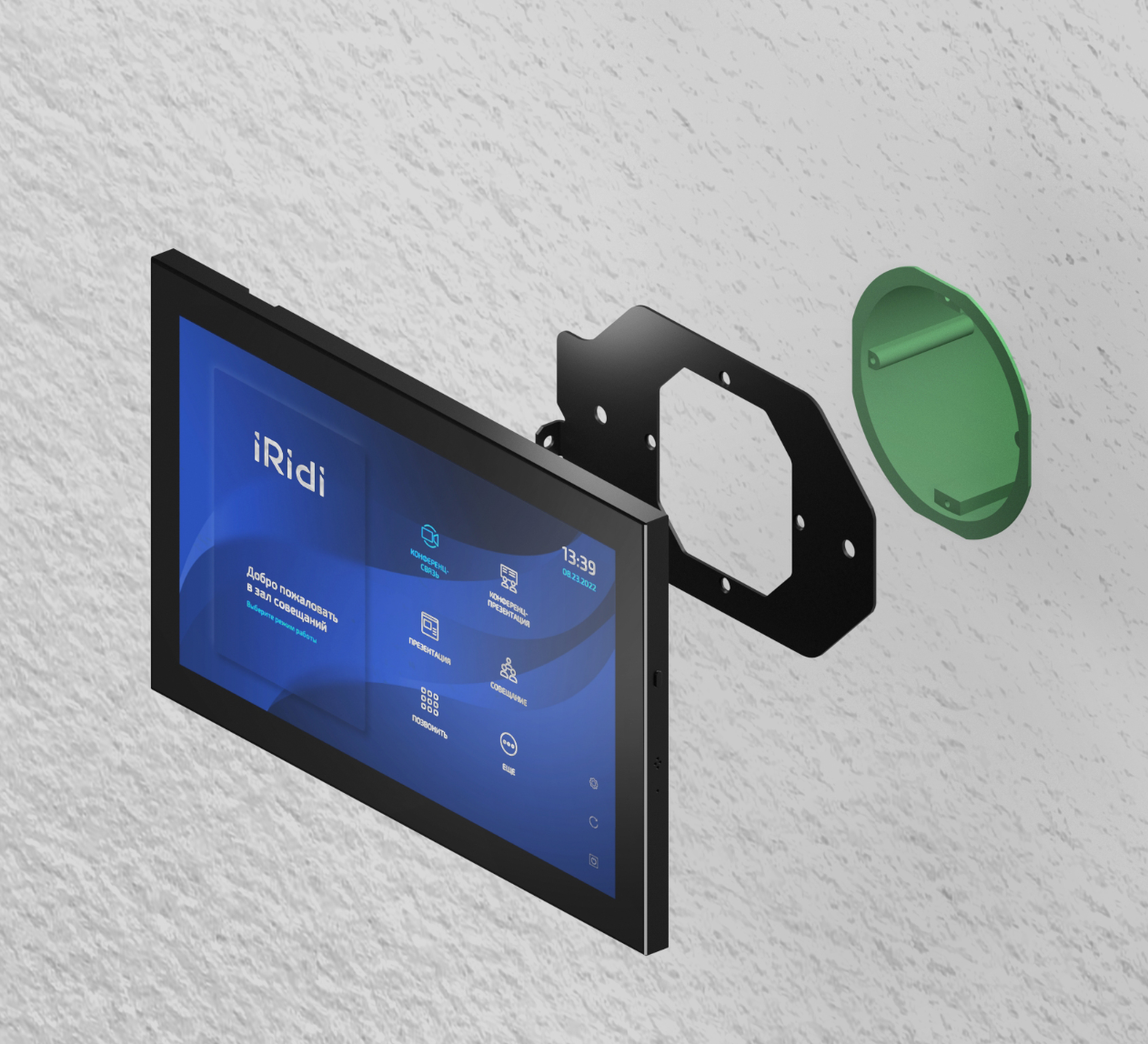
Схема монтажа с разнесёнными видами:
Монтаж панели в монтажный короб
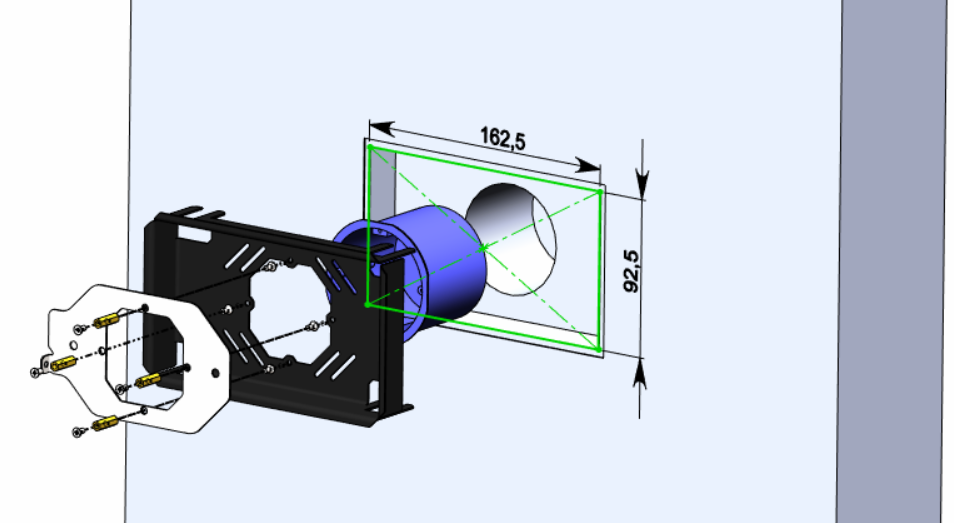
- Установить металлический короб для полузаглубленного монтажа панели (входит в дополнительный комплект панели), в заранее подготовленное отверстие в стене. При подготовке отверстия в стене необходимо учесть полную глубину конструкции короба с учетом коробки установочной для скрытого монтажа глубиной 60мм. Использование электромонтажной коробки обязательно при монтаже панели в бетонную стену. При монтаже короба в гипсокартон, коробка установочная для скрытого монтажа можно не использовать.
- Установить крепежную рамку (входит в комплект поставки панели) в стандартную электромонтажную коробку и зафиксировать двумя шурупами.
- Осуществить интерфейсную коммуникацию с панелью (эл. питание, CAN, LAN) и установить панель в крепежную рамку (магнитное крепление).
- Выровнять горизонталь установки и равномерное прилегание корпуса панели к стене.*
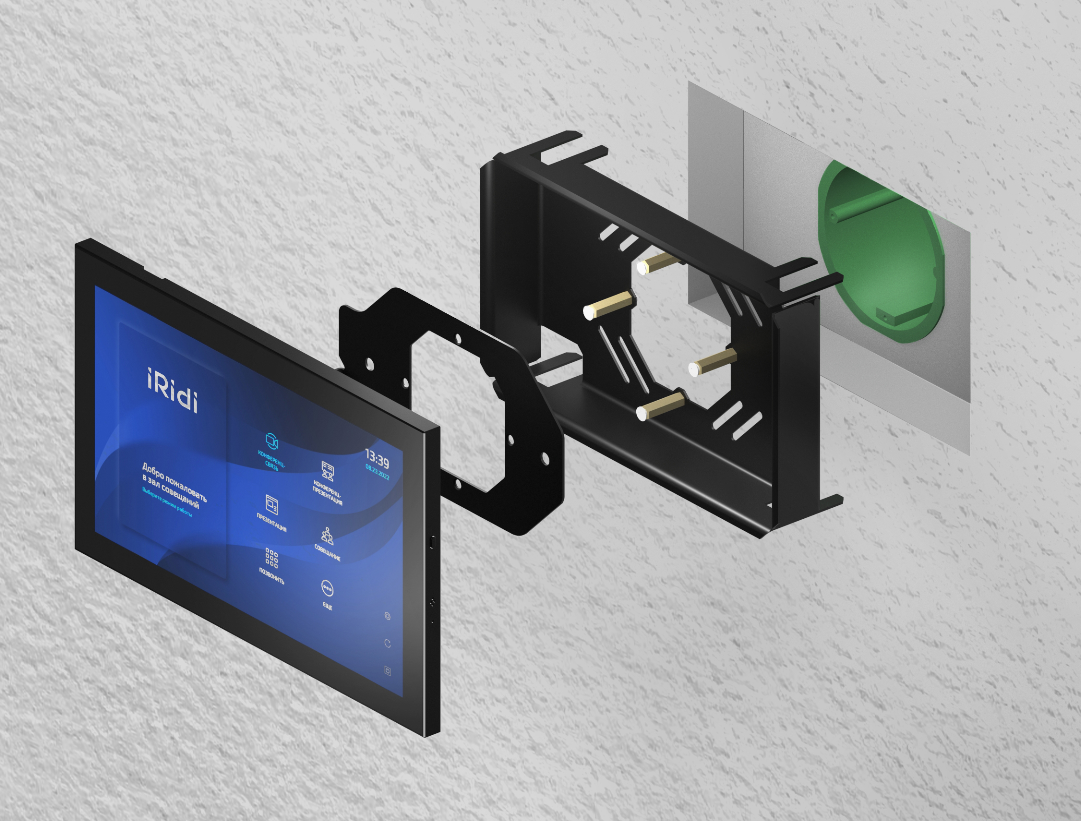
При монтаже панели в металлический короб антикражный винт не задействован.
Монтажная пластина, размещаемая внутри металлического короба, должна быть строго сориентирована. Выступающая часть монтажной пластины, в виде изогнутой под углом 90 градусов части пластины, должна располагаться слева относительно монтажника!
Вид в разрезе при монтаже панели в металлический короб:
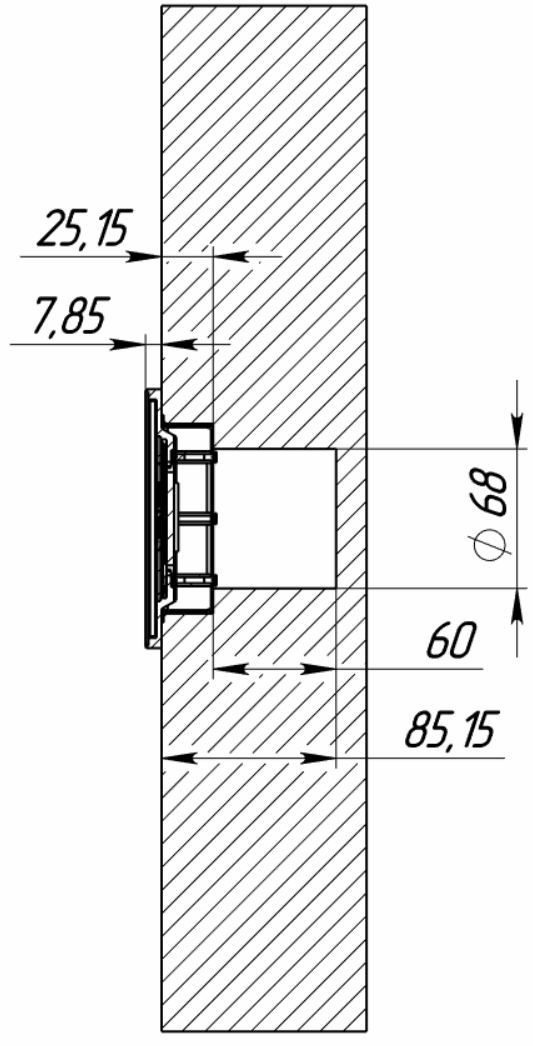
При монтаже панели использовать электромонтажную коробку глубиной 60мм.
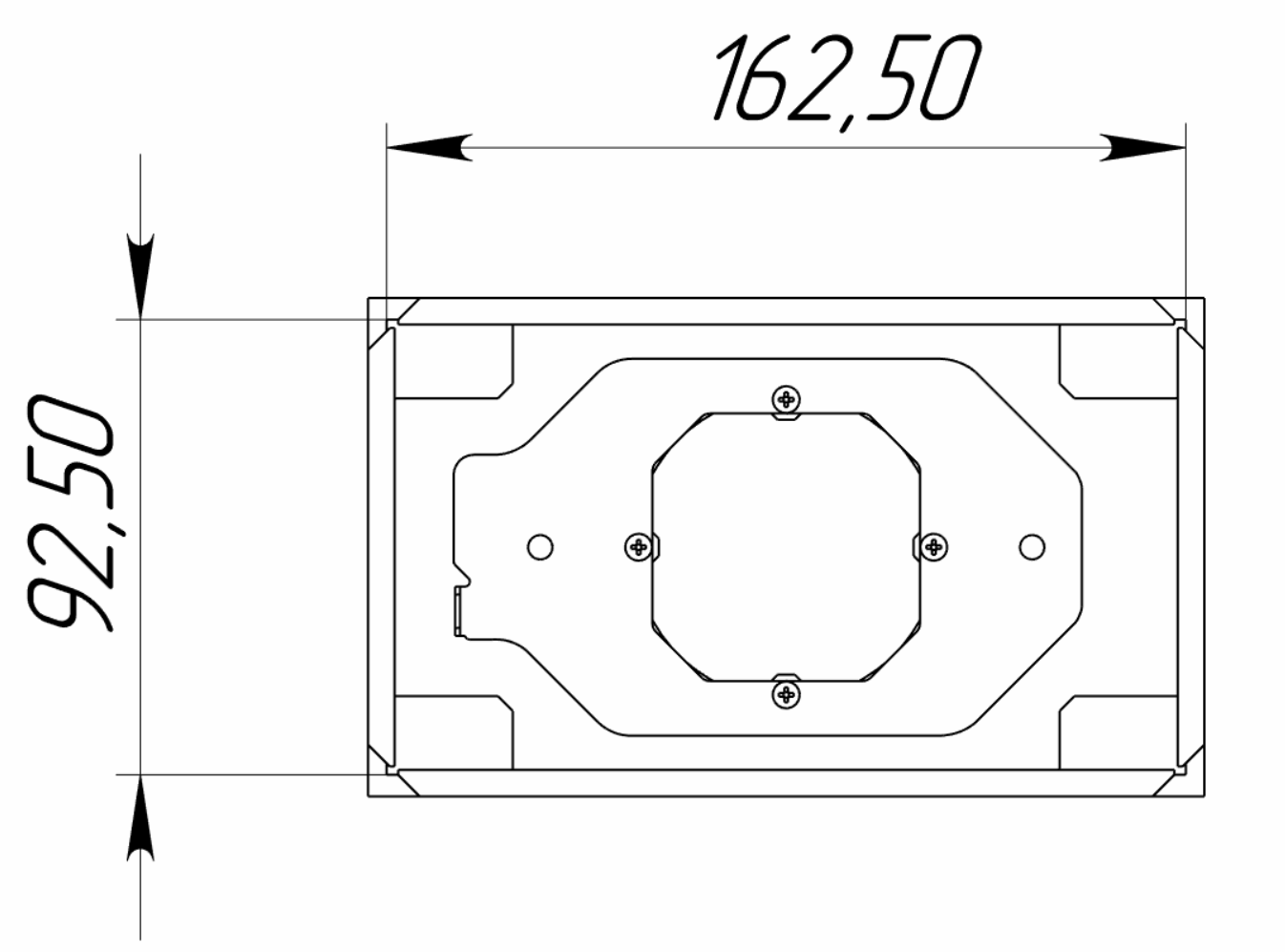
Габарит монтажного короба:
Монтаж короба в стену:
Монтаж панели в подрозетник
- Установить крепежную рамку (входит в комплект поставки панели) в стандартную коробку установочную для скрытого монтажа и зафиксировать двумя шурупами.
- Осуществить интерфейсную коммуникацию с панелью (эл. питание, CAN, LAN) и установить панель в крепежную рамку (магнитное крепление).
- При необходимости, закрутите антикражный винт (входит в комплект поставки) с левой стороны корпуса панели.
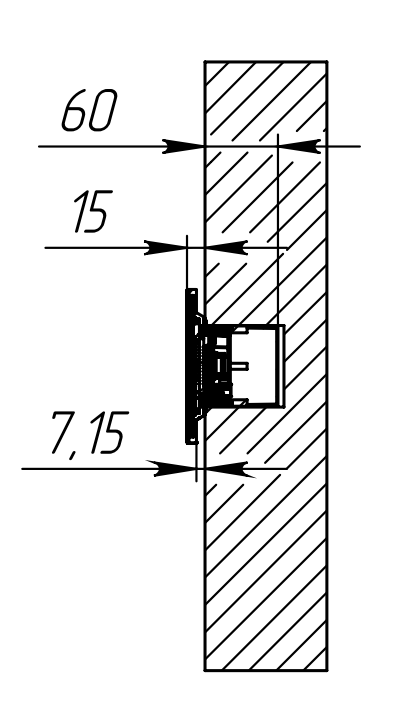
Для монтажа панели используйте установочную коробку (подрозетник) для скрытого монтажа диаметром 68 мм и глубиной 60 мм.
Внимание! Установочные коробки (подрозетники) для полых и сплошных стен имеют разные конфигурации крепежных элементов, поэтому при выборе подрозетника нужно убедиться в том, что диаметр его внутренней полости составляет не менее 53 мм.
Вид в разрезе при монтаже панели в коробку установочную для скрытого монтажа:
Для монтажа панели используйте установочную коробку (подрозетник) для скрытого монтажа диаметром 68 мм и глубиной 60 мм. Обратите внимание! Установочные коробки для гипрока имеют разные конфигурации крепежных лапок и крепежных винтов, поэтому при выборе установочной коробки для монтажа в гипрок нужно убедиться в том, что внутренний диаметр свободного пространства в установочной коробке не менее 53 мм.
Подключение к сети и электропитанию
Все работы по подключению изделия должны производиться только при отключенном напряжении, подготовленными специалистами с соблюдением мер безопасности.
Электропитание устройства осуществляется одним из указанных способов:
- от источника PoE+ (802.3at) с помощью разъема Ethernet;
- от источника постоянного тока 24V DC через клемму шины CAN (Bus77) в соответствии с указанной на устройстве маркировкой.
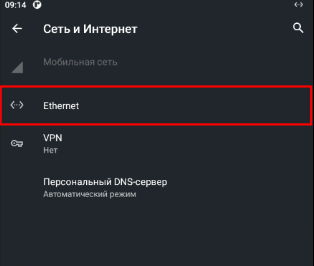
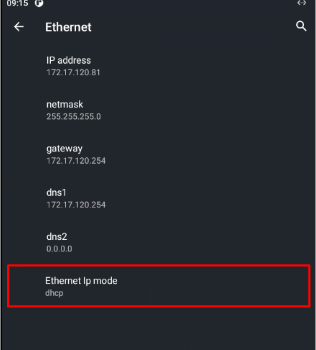
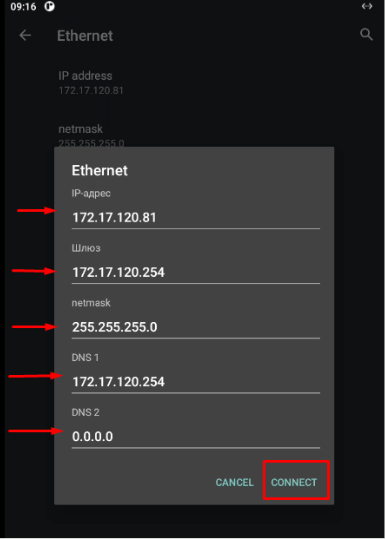
При подключении к сети Ethernet панель по умолчанию использует настройки от DHCP-сервера. Для использования статических настроек перейдите в системные настройки Android:
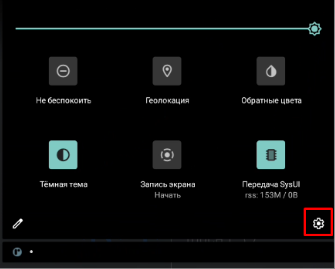
Перейдите в раздел “Сеть и Интернет” и выберите пункт “Ethernet”:
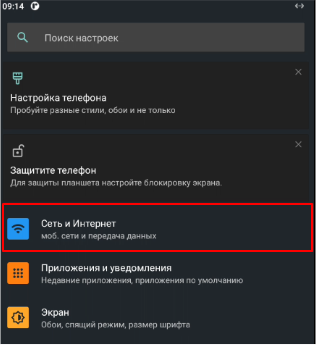
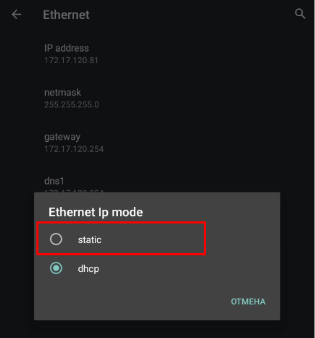
Выберите “Ethernet ip mode” и значение “Static”:
Введите необходимые сетевые настройки и нажмите “Connect”:
Скачивание и установка файлов APK на устройство
На панели отсутствуют сервисы Google Play, поэтому установка любых приложений возможна с помощью APK файлов:
- Откройте Настройки панели.
- Перейдите в раздел Приложения и уведомления > Дополнительно > Специальный доступ > Неизвестные приложения .
- Разрешите установку сторонних приложений в браузере, через который будете скачивать файл (например, Firefox).
- Скачайте .apk файл необходимого приложения с сайта iRidium через выбранный ранее браузер.
- Запустите установку приложения через меню "Загрузки" или из файлового менеджера.
Функционал с приложением i3 pro
Приложение i3 pro по умолчанию предустановлено на все панели и готово к использованию.
Обновление приложения i3 pro
Для быстрого обновления запустите приложение i3 pro и перейдите в Системное меню (свайп вправо от левого края экрана) и найдите пункт Check app update:
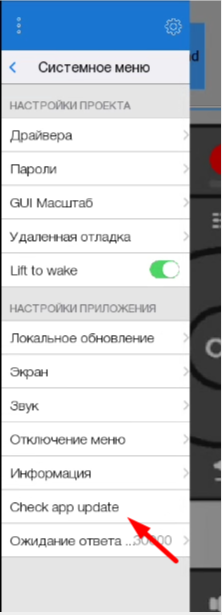
Если у вас установлена последняя версия приложения вы увидите окно с информацией об этом:

Блокировка функционала панели управления
Для использования панелей в общественных пространствах предусмотрена возможность ограничения функционала панели управления с помощью приложения i3 pro, в частности:
- автоматический запуск приложения i3 pro при старте панели и блокировка выхода из приложения – режим лаунчера;
- ограничение использования панели только приложением i3 pro и блокировка доступа к настройкам – режим киоска.
Подробнее настройка режима лаунчера и киоска описаны в статье ограничение функционала панели управления.
Ориентация интерфейса панели
Графический интерфейс панели ориентирован горизонтально по умолчанию. Изменение ориентации интерфейса невозможно стандартными инструментами OS Android, но возможно изменение ориентации интерфейса в приложении i3 pro
Для изменения ориентации проекта:
1.В i3 pro откройте боковое меню свайпом от левого края к центру и перейдите к настройкам панели (шестеренка в правом верхнем углу).
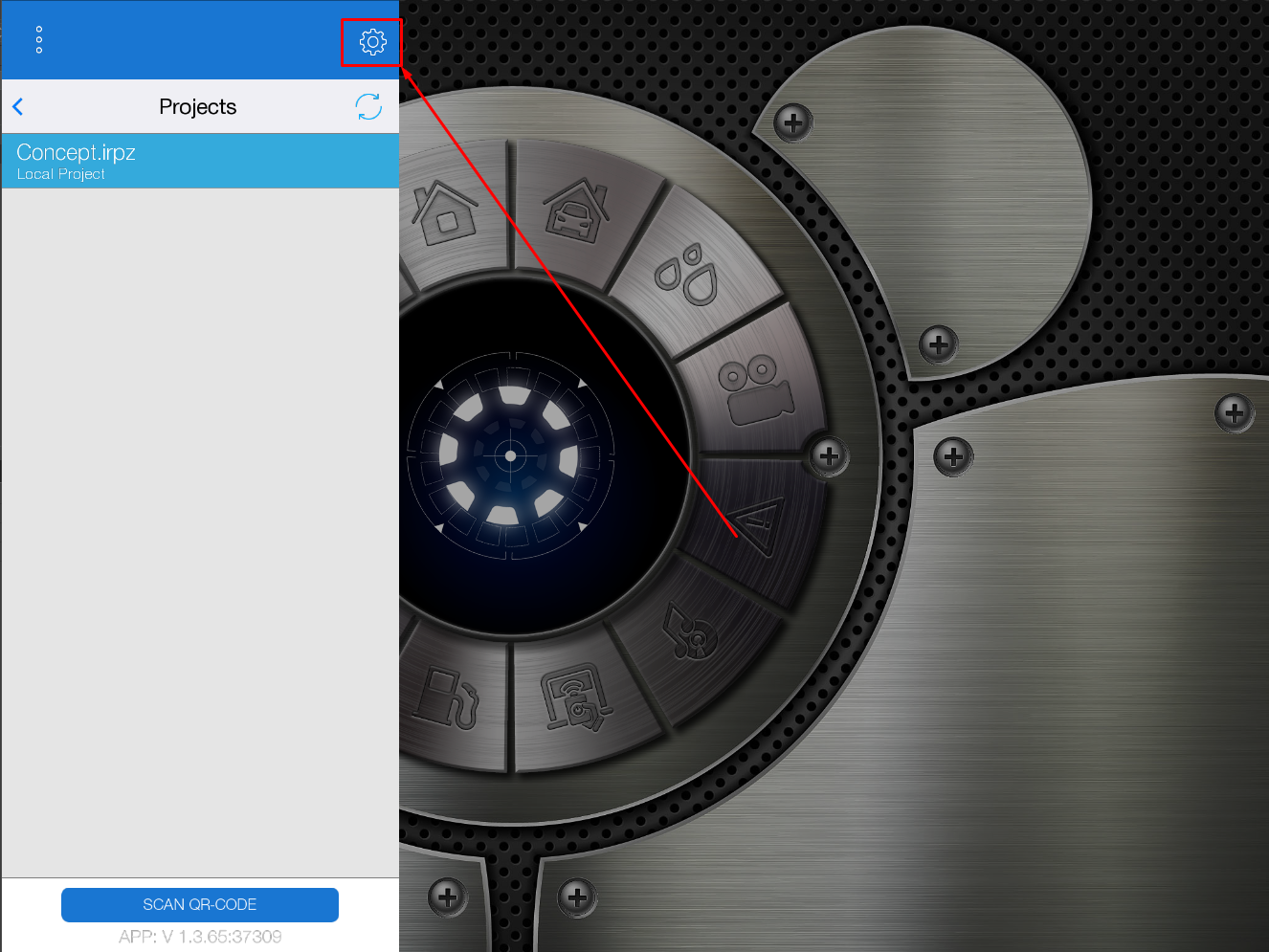
- Для выбора страницы с нужной ориентацией перейдите в Экран > Типы дисплея и выберите вертикальную (Phone ) или горизонтальную (Tablet ) ориентацию.
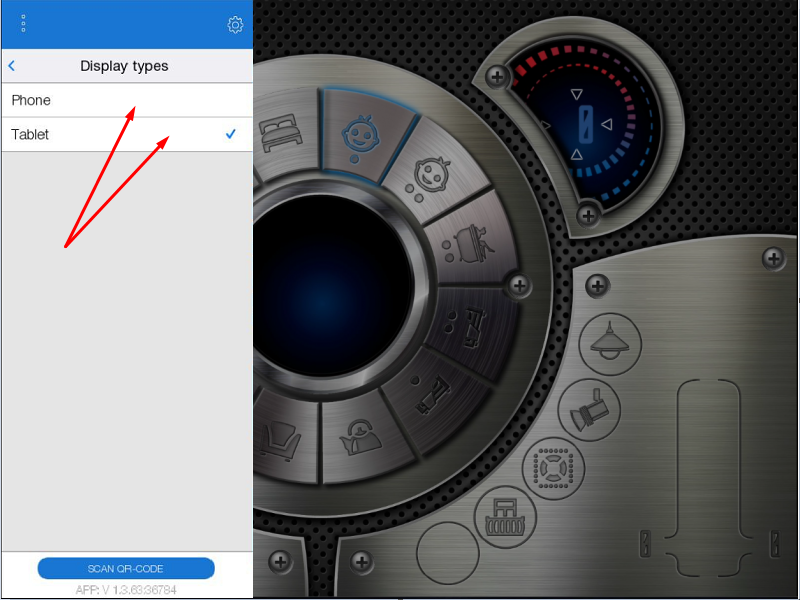
- Перезапустите приложение i3 pro.
Панели, купленные до 03.07.2023г не имеют возможности изменить ориентацию!
Датчик присутствия
Датчик присутствия может использоваться в нескольких режимах:
- Разблокировка экрана по датчику присутствия средствами OS Android;
- Для перехода в режим ScreenSaver в приложении i3 pro с целью снижения деградации экрана.
Разблокировка экрана по датчику присутствия
Примечание : В данном режиме программный продукт i3 pro не используется
В этом режиме предусматривается автоматическая блокировка экрана по таймауту и разблокировка по датчику присутствия средствами OS Android:
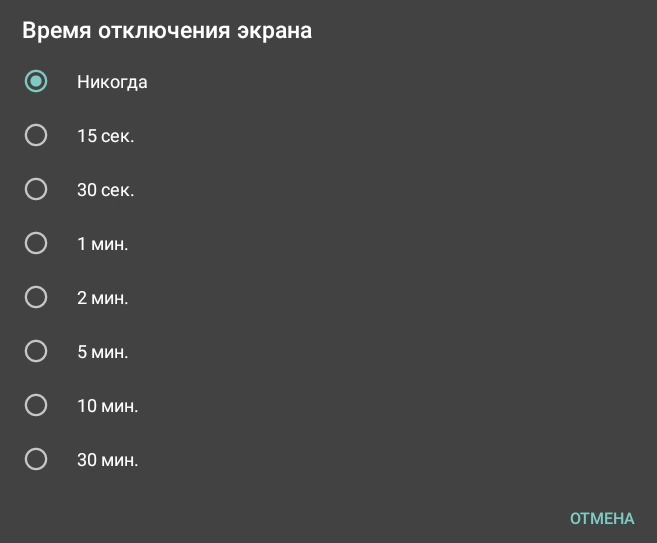
- После выключения экрана по таймауту (заданному пользователем времени отключения) или при коротком нажатии кнопки PWR, дисплей перейдет в неактивный режим.
- Включение дисплея происходит при кратковременном нажатии кнопки питания PWR, либо при активации датчика присутствия, наличием какого-либо препятствия перед панелью с правой или верхней стороны устройства (например, взмах руки), на расстоянии не более 10 см.
Для активации разблокировки экрана по датчику присутствия в настройках OS Android в разделе Panel Settings включите параметр Turn on the screen by proximity sensor :

Screensaver в i3 pro и датчик присутствия
В этом режиме предусматривается автоматическое выключение экрана панели (Screensaver) по таймауту и включение экрана по датчику присутствия средствами приложения i3 pro:
- Датчик присутствия будет выводить устройство из режима ScreenSaver. Активация датчика происходит при наличии какого-либо препятствия перед панелью с правой стороны (взмах руки), на расстоянии не более 10 см.
- При срабатывания датчика присутствия панель перейдет из режима ScreenSaver в обычный режим.
- По истечению заданного промежутка времени (настраивается в iRidi Studio) панель снова перейдет в режим ScreenSaver.
Примечание : При использовании i3 pro полное выключение экрана недопустимо, в этом случае приложение i3 pro переходит в спящий режим и не сможет управлять экраном.
Для активации данного режима и задействования функционала датчика присутствия в панельный проект *.irpz необходимо добавить скриптовую функцию для включения / выключения этого датчика:
- IR.EnableProximity(true) ; - включение датчика,
- IR.EnableProximity(false) ; - выключение датчика.
Скачать пример: *Включение / выключение датчика по нажатию на кнопку
Работа датчика присутствия в режиме ScreenSaver, входящего в программный продукт i3 pro, допускается только:
- При деактивированной надстройке “Panel Settings”. Переключатель должен быть в неактивном состоянии.

- Время отключения экрана в настройках системы должно быть выбрано “Никогда”.
Функционал кнопки PWR
Кнопка включения/выключения дисплея и панели располагается с правой стороны устройства и имеет два функциональных назначения:
- Включение/выключение дисплея
- При коротком нажатии, длительность нажатия не должна превышать более одной секунды, дисплей отключится и перейдет в неактивный режим.
-
Повторное нажатие кнопки PWR приведет к активации дисплея панели, дисплей включится
- Включение/выключение дисплея
- Для выключения устройства необходимо нажать кнопку PWR и удерживать ее более трех секунд
- После нажатия и удержания кнопки PWR на экране устройства появится попап с предложением выключить или перезагрузить устройств
- При нажатии на экране устройства на кнопку Перезагрузить, устройство будет перезагружено.
- При нажатии на экране устройства на кнопку Выключить, устройство будет выключено.
- Для включения устройства, необходимо нажать на кнопку PWR коротким нажатием. Устройство включится и перейдет в активный режим.
Сброс на заводские настройки
Сброс через настройки OS Android
Перейдите в настройки операционной системы Android, откройте раздел Система :
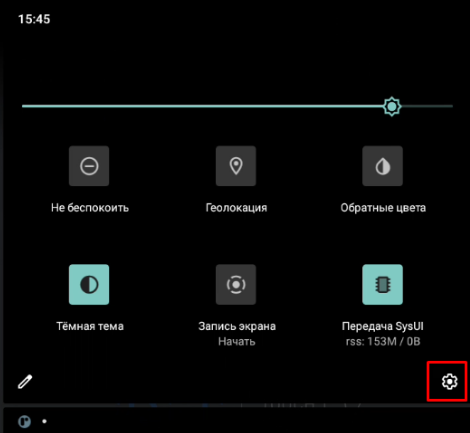
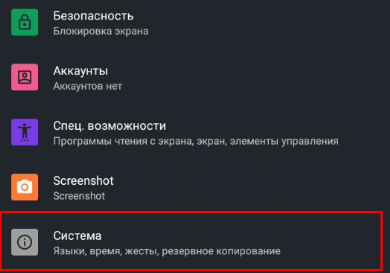
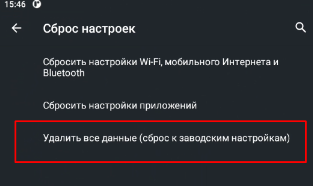
Выберите пункт Дополнительно и Сброс настроек , после чего выберите последний пункт Удалить все данные (сброс к заводским настройкам) :
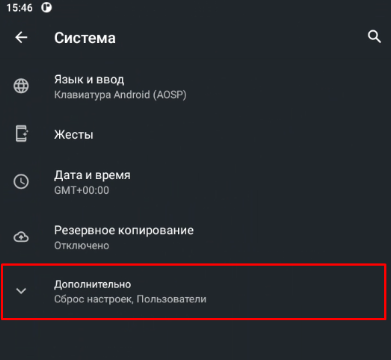
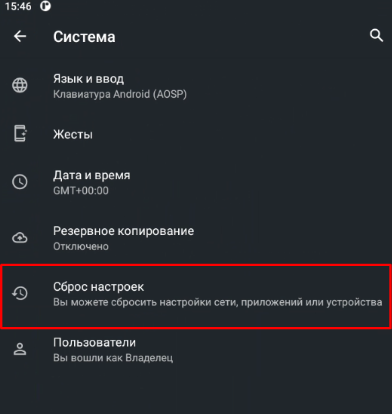
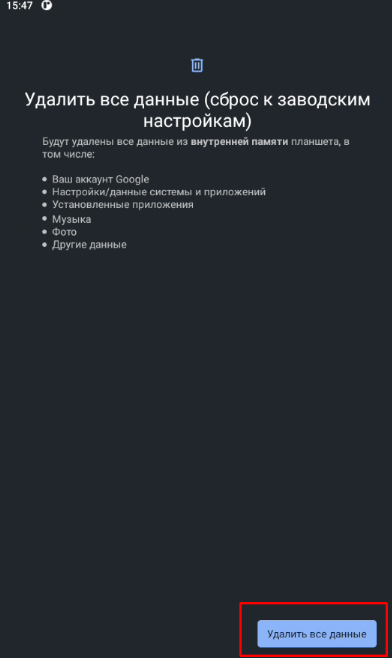
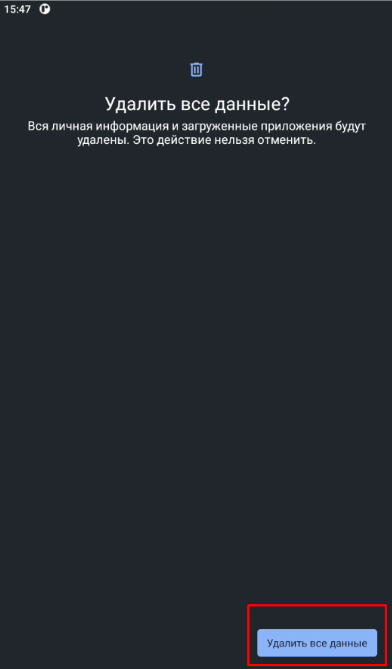
Подтвердите сброс настроек:
Сброс через Recovery
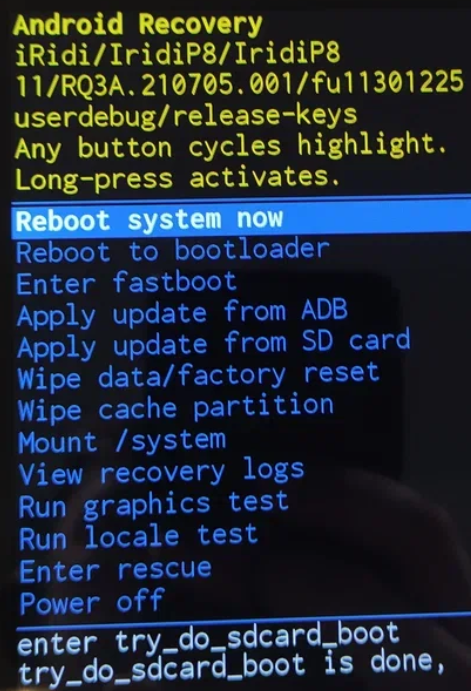
- Для входа в режим Recovery необходимо нажать и удерживать кнопку Recovery тонкой иглой или канцелярской скрепкой (диаметр до 1 мм):
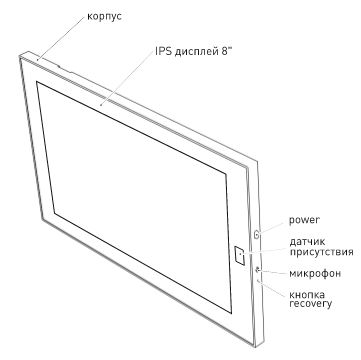
- Подать электропитание на панель и удерживать кнопку до появления меню режима Recovery:
-
Для перемещения в меню Recovery, необходимо в любом месте коротко нажать на экран устройства.
-
Вход в выбранное меню режима Recovery осуществляется длительным нажатием в любом месте экрана устройства.
-
Выберите пункт меню Wipe data/factory reset короткими нажатиями на экран устройства
-
Подтвердите выбор длительным нажатием в любом месте экрана
-
После выполнения очистки выберите пункт меню Reboot now
-
Подтвердите выбор длительным нажатием в любом месте экрана.
-
Панель должна загрузиться с заводскими настройками.
Питание панели
Современные Touch Panel поддерживают электропитание от:
- источников PoE 802.3at (коммутаторы и инжекторы),
- источников Passive PoE (инжекторы) и сплиттеров PoE,
- внешних блоков питания 24V DC (в комплект поставки не входит).
Обратите внимание : устройства прошлого поколения, произведенные и приобретенные до октября 2024 года, поддерживают электропитание только от:
- источников Passive PoE (инжекторы) и сплиттеров PoE,
- внешних блоков питания 24V DC (в комплект поставки не входит). Электропитание от источников PoE 802.3at (коммутаторы и инжекторы) - не поддерживается.
Рекомендуемые модели Passive PoE инжекторов:
- Avaya Global Single Port PoE Injector GSPPOE (700512602) (проверен)
- TP-Link TL-POE4824G | PoE Injector | 2x RJ45 1000Mb/s, 48V
- PoE ORIENT SAP-C48POE 0.5A
- PoE DEXP PZ3-48W-48V 1A
Модели сплиттеров:
- PoE Wi-Tek WI-POE11S-48V (проверен)
- PoE ORIENT POE-655R 48V
При необходимости решения на уже купленных панелях, просьба обращаться в техническую поддержку на почту support@iridi.com .